ARTMU USB-C to DP 1.4 8K 케이블썬더볼트 독에서 모니터까지, 깔끔하게
썬더볼트 독에 모니터를 연결하려는데, 기존에 갖고 있던 HDMI 케이블로는 4K 144Hz 출력이 안 되더군요. DP 1.4 규격이 필요했고, 독 쪽이 USB-C 포트라서 USB-C to DisplayPort 케이블을 찾게 됐습니다.
여러 제품을 비교하다 VESA 공식 인증을 받은 ARTMU 케이블을 선택했습니다.
스펙
| 항목 | 내용 |
|---|---|
| 브랜드 | ARTMU (아트뮤) |
| 규격 | USB-C to DisplayPort 1.4 |
| 대역폭 | HBR3, 32.4Gbps |
| 최대 해상도 | 8K@60Hz / 4K@144Hz |
| 길이 | 200cm |
| 인증 | VESA DisplayPort Certified |
| 호환 | DP Alt Mode (Thunderbolt 3/4, USB4) |
| 가격 | 약 2만 원대 |
패키지 & 외관
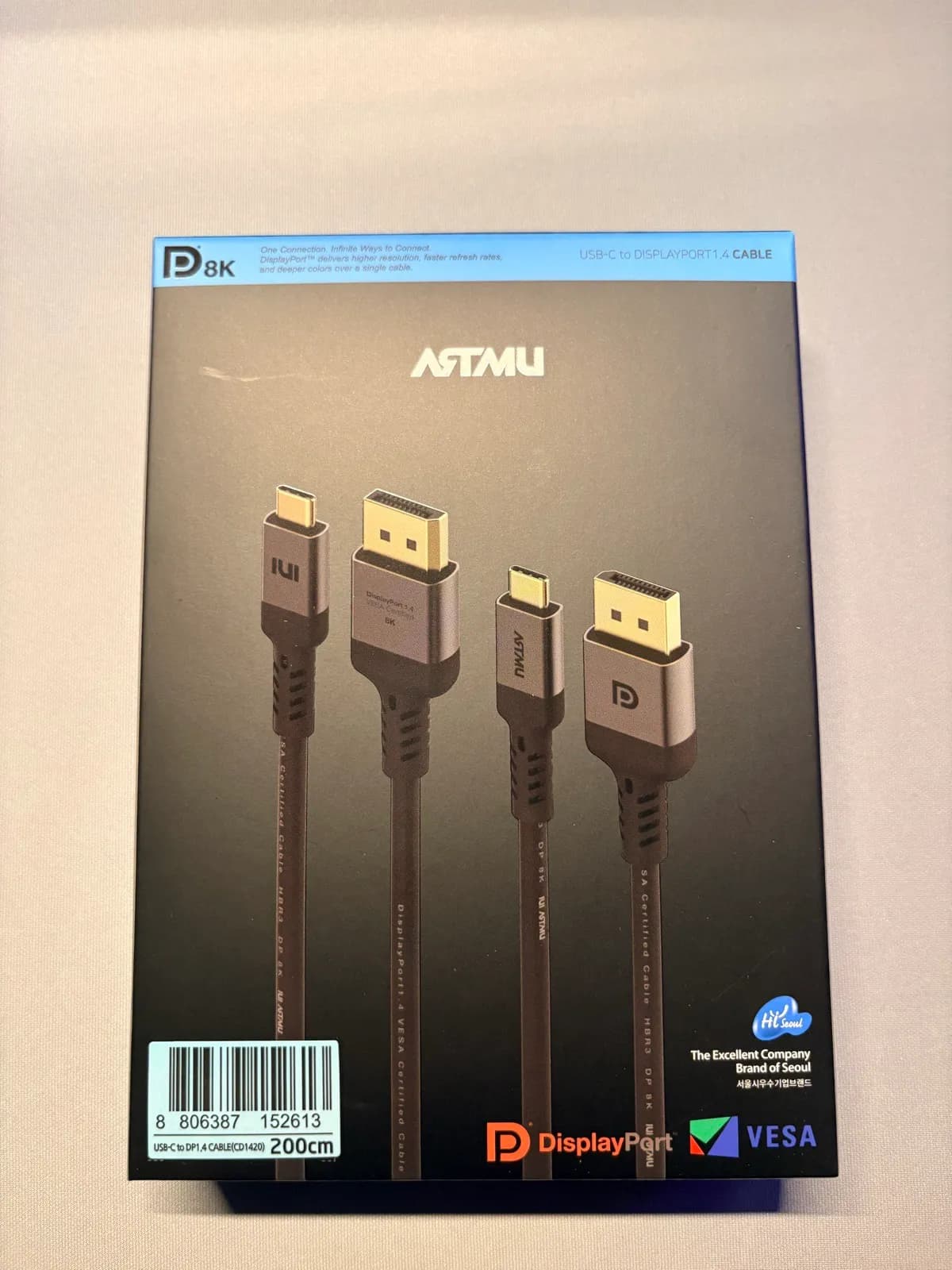
패키지 전면에 VESA 인증 마크와 8K 로고가 선명하게 찍혀 있습니다. 서울시 우수기업 브랜드 마크도 붙어 있는데, 국내 기업 제품이라는 점이 눈에 들어왔습니다.
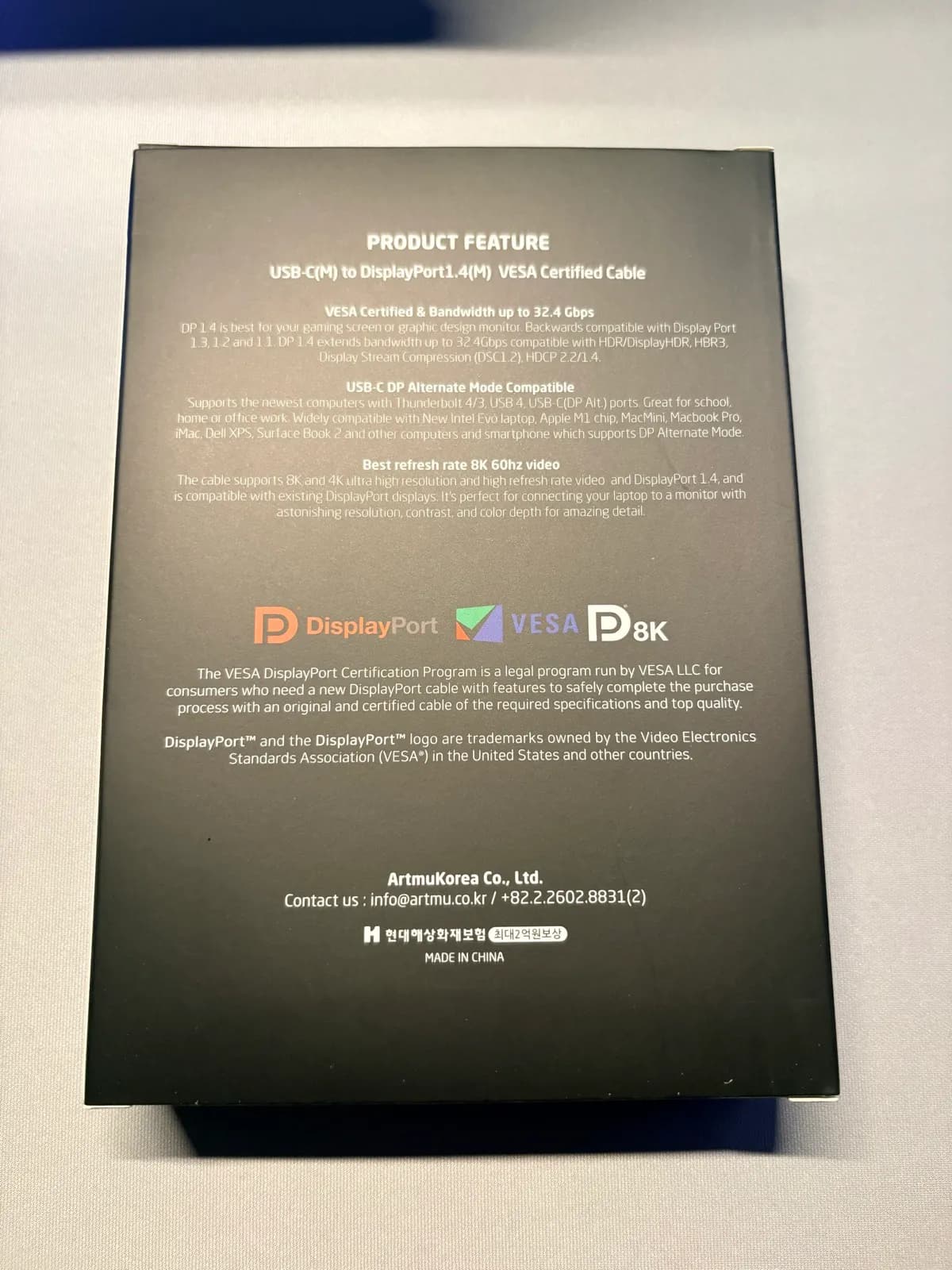
뒷면에는 상세 스펙이 빼곡합니다. DP 1.4 HBR3 대역폭 32.4Gbps, USB-C DP Alt Mode 호환, 8K@60Hz 지원. MacBook Pro, iPad, iMac, Dell XPS 등 주요 기기와의 호환성도 명시되어 있습니다.
개봉 & 연결
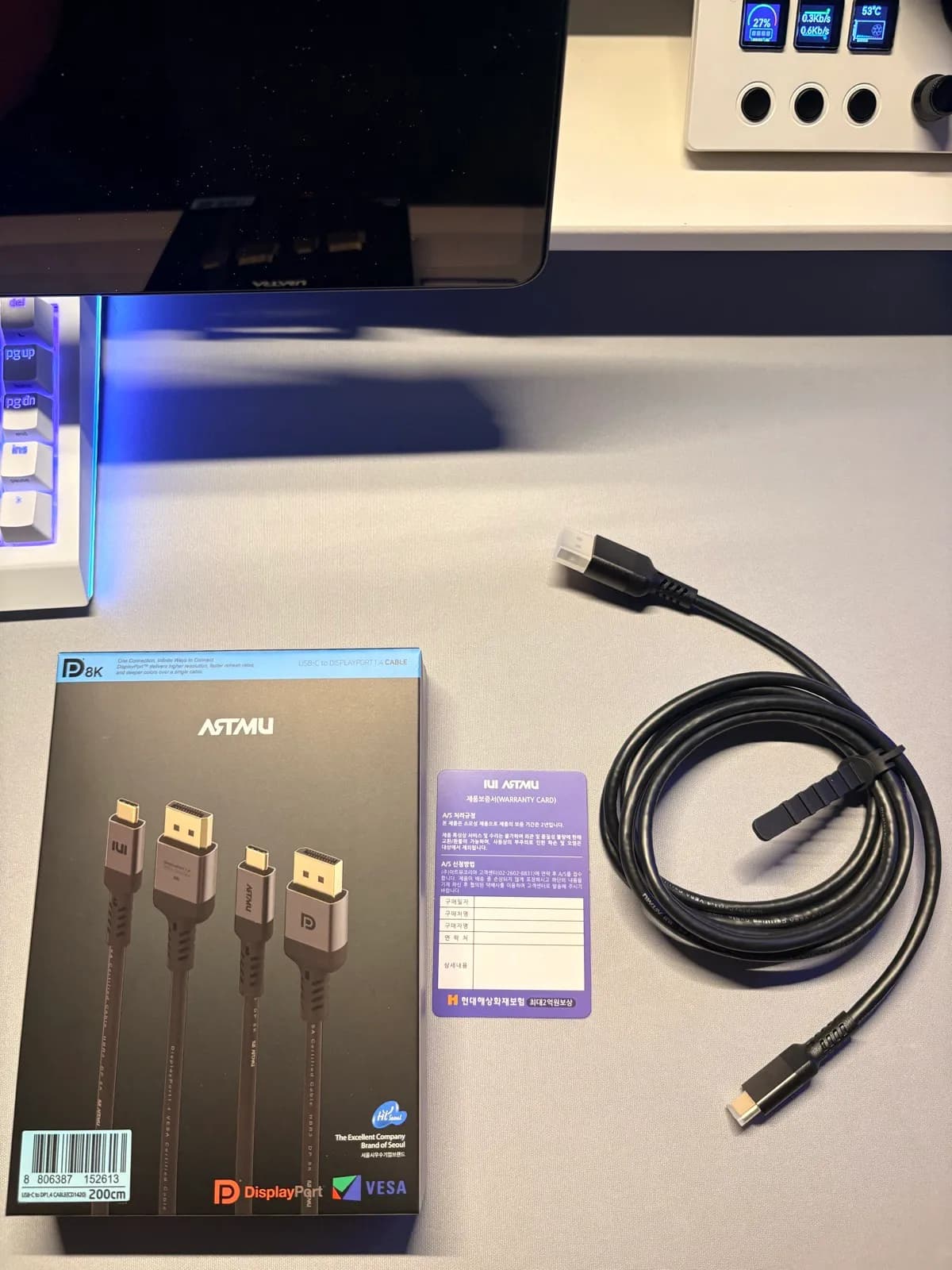
케이블을 꺼내보면 굵기가 적당합니다. 너무 뻣뻣하지 않아서 데스크 뒤로 정리하기 편합니다. 커넥터 마감도 깔끔한 편. USB-C 쪽과 DP 쪽 모두 금도금 처리되어 있어 접촉 안정성도 신경 쓴 느낌입니다.
200cm 길이는 썬더볼트 독에서 모니터까지 연결하기에 넉넉합니다. 독이 데스크 아래에 있고 모니터가 암에 올라가 있는 구성인데, 여유분이 30cm 정도 남았습니다. 150cm였으면 빠듯했을 겁니다.
실사용 후기
썬더볼트 독의 USB-C 포트에 연결하고 모니터 DP 입력에 꽂으면 끝. 별도 드라이버 설치 없이 바로 인식됩니다.
4K 144Hz 출력이 목표였는데, 문제없이 잡힙니다. 디스플레이 설정에서 144Hz가 선택지에 뜨는 걸 확인했을 때 안심했습니다. HDMI로는 60Hz까지만 나왔던 모니터가 제 성능을 찾은 느낌.
한 가지 체크할 점은, USB-C to DP 케이블은 단방향이라는 것. USB-C 쪽이 소스(독/노트북), DP 쪽이 디스플레이입니다. 반대로 꽂으면 동작하지 않습니다. 패키지에도 적혀 있지만 놓치기 쉬운 부분입니다.
화이트 데스크와의 조화
솔직히 케이블은 검은색입니다. 화이트 셋업과 색상이 안 맞는 건 사실. 다만 이 케이블은 어차피 독 뒤쪽에서 모니터 암 기둥을 타고 올라가는 구조라 평소에는 거의 보이지 않습니다.
화이트 DP 케이블이 시중에 거의 없는 현실을 감안하면, 보이지 않는 곳에 쓰는 케이블까지 색상을 고집할 필요는 없다고 봅니다. 성능과 인증이 확실한 제품을 고르는 게 우선입니다.
총평
VESA 인증, 4K 144Hz 안정 출력, 적당한 유연성, 합리적인 가격. 썬더볼트 독에서 외장 모니터를 DP로 연결해야 하는 상황이라면 무난한 선택입니다.
고해상도 고주사율 모니터를 쓰면서 HDMI 한계에 부딪힌 분, 또는 썬더볼트 독의 USB-C 포트를 DP 출력으로 활용하고 싶은 분에게 추천합니다.