차·차·차 만들기 3: 대시보드가 아니라 서비스로
화면과 지도를 다시 만들어 배포하고, 팀장으로 돌아보기까지
목차 10펼치기접기
서울 25개 구를 세 판정으로 비교하는 차·차·차의 화면은 한 번에 나오지 않았습니다. 방향을 처음부터 다시 잡았고, 다 만든 화면을 새로 쓰기도 했습니다. 팀원이 먼저 만든 화면과 겹친 곳에서는 팀장이자 PM으로서 제 안을 내려놓았습니다.



시안을 모두 버린 날
디자인 시안이 하나같이 대시보드처럼 보였습니다. 11월 8일, 모두 버렸습니다.
그때 제가 새로 적은 방향은 한 줄이었습니다.
우리는 서비스다. 동네를 고르면 세 질문에 답한다.
그 뒤로 화면은 동네를 고르는 데서 시작해 세 판정으로 이어지게 만들었습니다. 이 방향으로 만든 첫 판은 그날 저녁 다시 보니 별로였습니다. 고쳐 쓰지 않고 통째로 접었습니다.
처음부터 다시 쓴 화면
이튿날 아침, 분위기를 밝고 친근한 쪽으로 정했습니다. 색은 네이비와 코랄, 글꼴은 제목이 Jua, 본문이 Noto Sans KR입니다.
이 조합은 끝까지 바꾸지 않았습니다.
같은 날에는 주요 화면의 맨 위를 장면 하나로 여는 구조로 짰습니다. 장면으로 눈길을 잡고, 만들어 둔 장면은 하나도 빼지 않고 쓰자는 생각이었습니다. 뒤에 나올 차량 보유 화면 맨 위의 지도가 그런 장면 가운데 하나입니다.
st.dataframe으로 낸 순위표는 잘리고 흔들렸습니다. 그래서 누르면 그 구가 선택되는 Altair 막대 그래프로 바꿨습니다.
지도는 카카오로
11월 10일, 저는 지도를 카카오로 옮기기로 했습니다. 첫 화면인 우리 동네만 직접 그린 SVG 지도로 남기고, 나머지는 차량 보유 입체 지도까지 전부 옮겼습니다.
먼저 이용 조건을 확인했습니다. 카카오가 돌려준 좌표나 검색 결과는 DB나 파일에 저장하지 않고, 지도에 올리는 좌표는 모두 공공기관 자료에서 가져오기로 했습니다. 구 경계는 통계청, 주차장은 서울시 주차정보 안내시스템과 전국주차장정보표준데이터, 충전소는 한국환경공단 자료입니다.
높이를 줄 수 없는 지도에 막대 세우기
카카오 Polygon은 평면이라 높이를 줄 수 없습니다. 그래서 구 경계는 Polygon으로 그리고, 구 중심에 HTML 막대를 세웠습니다.
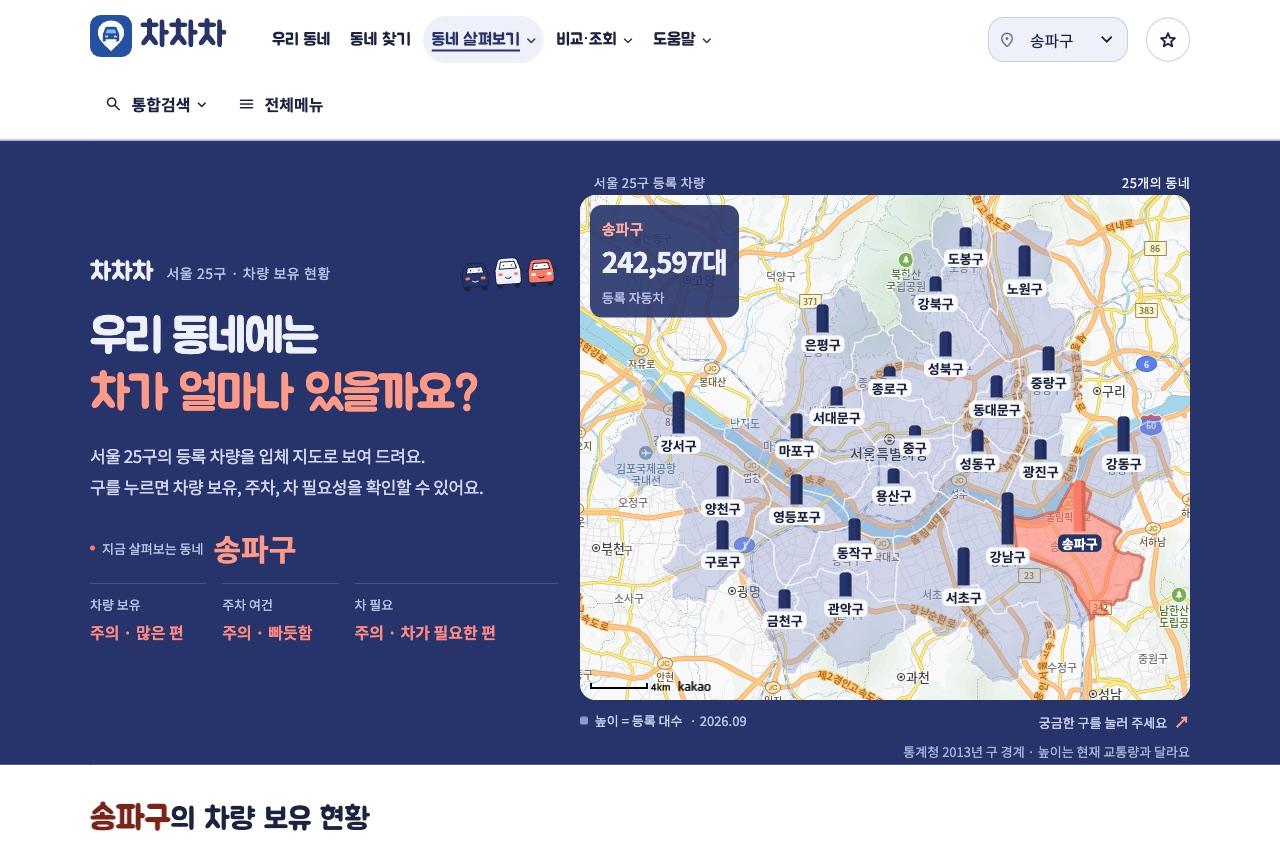
송파구를 고르면 지도 왼쪽 위에 등록 대수 242,597대가 뜹니다. 지도 아래에는 '높이 = 등록 대수'라는 한 줄이 붙어 있습니다. 카카오 지도를 불러오지 못하거나 그리다 오류가 나면, 처음에 SVG로 그린 입체 지도가 대신 나옵니다.
핀을 누르면 요금과 운영시간
주차·충전 찾기는 주차장과 충전소를 지도에서 찾는 화면입니다. 핀이 몰린 곳은 겹치지 않게 숫자로 묶어 보여 줍니다.
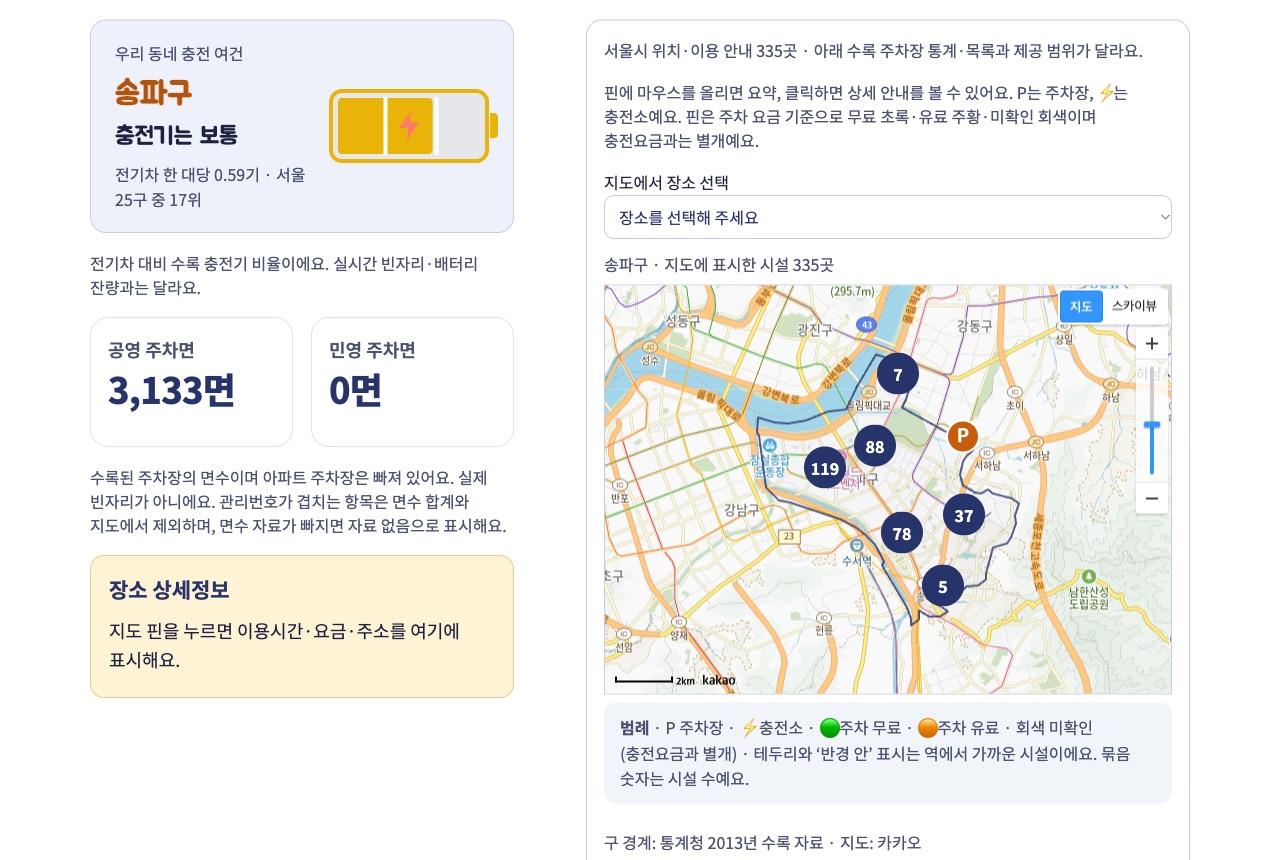
지도 위 119, 88, 78 같은 숫자가 그렇게 묶인 시설 수입니다. 핀을 누르면 왼쪽 장소 상세정보 칸에 이름과 주소, 운영시간, 요금이 뜹니다.
이 상세 안내는 데이터 팀원이 서울시 주차정보 안내시스템을 조회해 만든 기능입니다. 조회가 안 될 때는 DB의 주차장 위치로 대신합니다. 역 주변 300m, 500m, 1km, 2km 가운데 고른 반경 안의 시설을 강조하는 기능 역시 이 팀원이 더했습니다. 이 기능들은 처음에 Leaflet 지도 위에 있었고, 저는 카카오로 옮기면서 그대로 살렸습니다.
그 팀원의 회고에 이유가 있습니다. 지도를 만들고 보니 위치만 보여 주는 것으로는 부족했다고 합니다. 핀을 눌렀을 때 요금과 운영시간이 바로 나와야 사용자가 갈 곳을 정할 수 있겠다는 생각이었습니다.
카카오로 옮긴 뒤에는 역을 고르면 지도가 전국까지 줄어드는 버그가 있었습니다. 원인은 지도 크기였습니다. 화면을 다시 그리는 동안 지도 영역이 잠깐 0이 되는데, 그 순간에 범위를 맞추고 있었습니다. 저는 크기가 돌아온 뒤 ResizeObserver에서 범위를 맞추게 고쳤습니다.
숫자가 오해를 만들지 않게
도로와 날씨 화면을 열면 고른 구를 가운데 두고 카카오 교통정보를 겹친 지도가 먼저 보입니다. 그 아래로 DB에 넣은 교통량과 날씨 표본이 이어집니다.
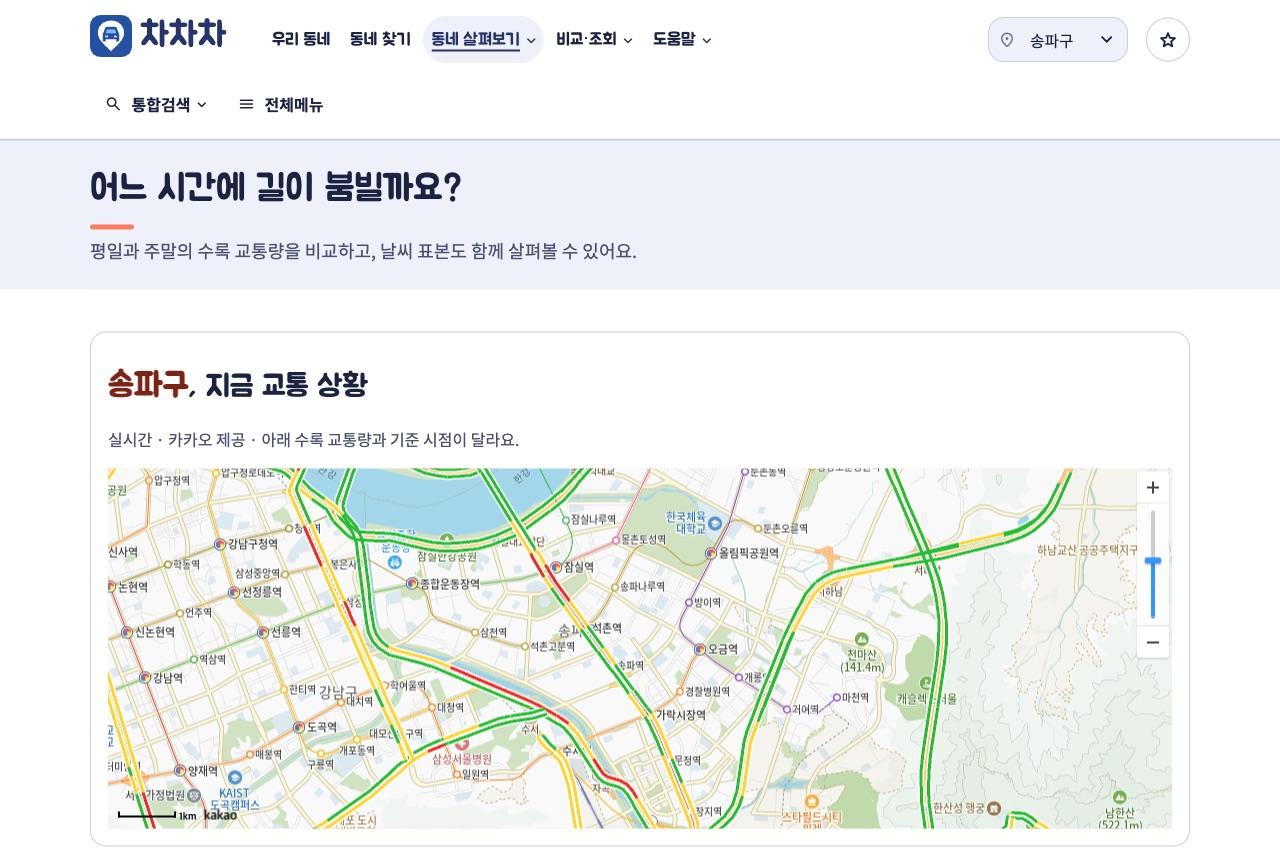
도로가 초록, 노랑, 빨강으로 막힘 정도를 보여 줍니다. 이 색은 지금의 교통 상황이고, 아래 교통량 숫자는 2026년 9월 표본입니다. 그래서 카드 이름을 '지금 교통 상황'으로 짓고, 바로 아래에 기준 시점이 다르다는 안내를 붙였습니다.
지도마다 기준이 다른 값이 한 화면에 함께 나옵니다. 차량 보유 지도의 막대 높이는 등록 대수인데, 판정은 세대당 대수로 매깁니다. 주차 핀과 왼쪽 주차면 통계는 출처가 달라 숫자가 맞지 않고, 핀 색은 주차 요금 기준이라 충전 요금과는 관계가 없습니다. 서로 다른 숫자는 억지로 맞추지 않고, 데이터 팀원이 붙인 '제공 범위가 달라요'처럼 다르다는 걸 화면에 그대로 밝혔습니다.
숫자 하나가 동네를 잘못 소개할 뻔한 일도 있었습니다. 첫 화면 아래 항목별 상위 구의 '가장 낮은 곳' 줄에 성동구 주차가 '0.0'으로 떴는데, 0이면 주차장이 없는 동네처럼 읽힙니다. 0보다 크고 0.1보다 작은 값은 소수 둘째 자리까지 보이게 해서 '0.03'으로 바로잡았습니다.
누른 구를 파이썬으로 돌려받기
지도에서 누른 구가 파이썬으로 돌아와야 다른 숫자도 그 구로 바뀝니다. 차량 보유 지도는 처음 SVG로 그릴 때부터 이 일을 Streamlit 컴포넌트(st.components.v2)에 맡겼습니다.
카카오로 옮긴 뒤에도 방식은 같습니다. 줄여서 옮기면 이렇습니다.
// 구를 누르면
setTriggerValue('district', id);
def pick():
    ev = st.session_state[KEY]
    gu = ev.get("district")
    st.session_state.district_id = gu

_HERO(key=KEY, data=data,
      on_district_change=pick)
JS에서 district라는 이름으로 값을 보내면 파이썬에서는 on_district_change로 받습니다. 고른 구는 공통 상태에 들어가서, 다른 메뉴로 옮겨 가도 그대로 남습니다.
배포: 개인 fork와 클라우드 MySQL
배포는 Streamlit Community Cloud로 했습니다. 팀 저장소는 조직 저장소인데, 제게 관리자 권한이 없어 Streamlit에 연결할 수 없었습니다.
그래서 제 계정으로 fork해 배포했습니다. 그 뒤로는 팀원이 main에 올릴 때마다 fork를 손으로 맞췄습니다.
처음 연 배포 사이트에는 '조회 조건을 불러오지 못했어요' 한 줄만 떴습니다. DB가 아직 로컬에만 있었습니다.
로컬 DB를 터널로 여는 방법은 발표 내내 노트북을 켜 둬야 했고, AWS RDS는 설정할 게 많았습니다. 각자 로컬 DB를 쓰면 팀원마다 데이터가 달라진다는 문제도 있었습니다. 저는 클라우드 MySQL(DBaaS)로 옮기기로 했습니다.
덤프를 떠서 복원하자 MySQL 표 18개, 외래키 25개, 111,676행이 로컬과 똑같이 옮겨졌습니다. 그런데도 화면은 그대로였습니다. 앱이 예전 연결을 붙잡고 있었습니다. Reboot를 누르고 나서야 자료가 떴습니다.
자료가 어디서 와서 어디로 가는지는 1편의 서비스 구조도에 그려 두었습니다. 완성본은 배포 사이트에서, 코드는 코드 저장소에서 볼 수 있습니다.
제 안을 접은 두 곳
막바지에 저는 첫 화면에 지도만 남기려 했습니다. 그런데 ERD·적재 팀원이 먼저 올린 첫 화면과 겹쳤습니다.
지도 아래에 구에 맞춘 공공 사이트 연결과 서울 자동차 현황을 둔 화면이었습니다. 겹치면 팀원 것을 우선하기로 하고 제 안을 접었습니다.
메뉴도 그랬습니다. 제가 짠 안은 상단 6개에 '더 보기'를 붙이는 것이었는데, 같은 팀원이 만든 묶음 메뉴가 들어왔습니다. 그 묶음을 그대로 쓰고, 제가 만든 25구 순위 화면은 비교·조회 묶음에 넣었습니다. 지금 메뉴 구성은 1편에 있습니다.
화면 곳곳에는 팀원들의 손이 남아 있습니다. 데이터 팀원은 충전 정보를 주차·충전 찾기 한 화면에 모으면서, 앞의 주차 그림 왼쪽 위에 있는 충전 여건 카드를 더했습니다. 판정에 따라 표정이 바뀌는 자동차 그림과 지금의 로고도 이 팀원의 손을 거쳤습니다.
통합검색과 전체메뉴, 고른 구를 주소에 담는 내 동네 링크와 '내 동네로 저장'은 ERD·적재 팀원이 만들었습니다. 프론트엔드 팀원은 화면 구조와 시연을 맡았고, 주차 화면에서 그림과 통계 카드가 겹치던 것을 고쳤습니다.
팀장으로 돌아보며
첫날 저는 역할을 다섯으로 나눠 제안했습니다. PM, 프론트엔드, 수집·적재, DB·조회, 서포터였습니다.
쉬운 말로 쓴 첫 공유 문서에는 목표와 내용, 결과물을 먼저 소개하고 진행 방식은 뒤에 두었습니다. 이튿날에는 큰 틀 일정을 디스코드 공지 채널에 고정했습니다. 막히면 질문 채널에 묻고, 매일 저녁 한 줄씩 나누자고 약속했습니다.
작업은 대부분 main에서 바로 했습니다. 규칙은 고치기 전에 pull부터 한다는 것 하나였습니다. 저장소의 첫 PR은 ERD·적재 팀원이 화면 문구와 레이아웃을 다듬어 브랜치로 올렸습니다. 정작 화면과 데이터를 나눌 브랜치는 제가 11월 10일에야 만들었고, 그때는 작업이 이미 main에 다 들어와 있었습니다.
마지막 날에는 회고를 자기 브랜치에 올린 팀원이 있었습니다. 글만 옮겨 붙이지 않고 브랜치째 합쳐, 그 글의 작성자 기록이 팀원에게 남게 했습니다.
처음 구상은 막연했습니다. 팀원들이 데이터 수집과 DB 설계, 화면 개선을 맡아 준 덕분에 실제로 동작하는 서비스가 됐습니다.
다만 팀장으로서 아쉬운 점이 남았습니다. 진행 상황을 더 자주 나누고 확인하지 못해, 막바지까지 팀원들을 바쁘게 만들었습니다.
촉박한 일정에도 저를 믿고 끝까지 함께해 준 팀원들에게 고맙습니다.
다음에는 시작부터 일정과 진척도를 모두가 볼 수 있게 두고, 일을 잘게 나눠 더 효율적으로 협업하고 싶습니다.